



技術解説
NVIDIA DGX™ Spark 工場出荷状態へのリセット手順
2026.05.12

GPUエンジニア
塩田 晃弘

GPUエンジニア
小野 雅也

こんにちは、NTTPCコミュニケーションズ2年目社員の塩田・小野です。普段は GPU クラスタの構築や RAG ChatBot の検証業務に取り組んでいます。
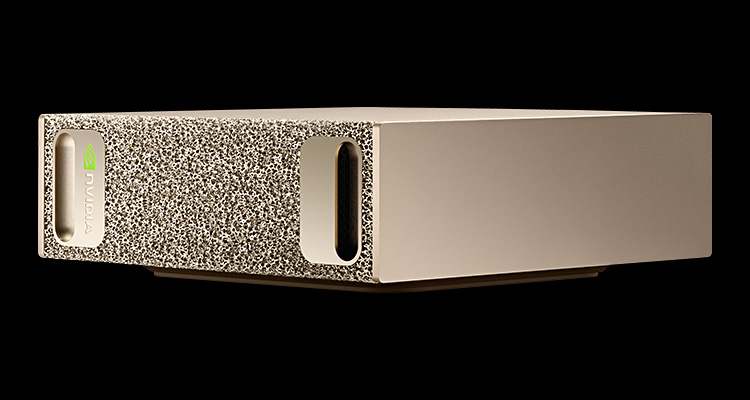
このコラムでは、「NVIDIA DGX™ Spark」を工場出荷時の状態へ戻すためのリセット(リカバリー)手順について解説します。リセット方法は公式ドキュメントにも記載がありますが、今回は当社検証機にて実際にリセットを行った手順を公開します。
リカバリーイメージのダウンロードから、USB リカバリーメディアの作成、UEFI 設定の確認、システムの復元、初回起動後のセットアップまで、一連の流れを順に紹介します。
あわせて、初期化後に実施しておきたい設定として、APT ミラーサーバーの変更による高速化設定についても取り上げます。
DGX Sparkを利用中の方にとって、本記事が参考になれば幸いです。
【目次】
1. 作業に必要なもの
- 16GB以上のフラッシュメモリ(リカバリー用)
- キーボード
- マウス
- モニター
- HDMIケーブル
- USB Type-A to USB Type-C 変換アダプター(必要に応じて)
2. 初期化手順
2-1. リカバリーメディアのダウンロード
以下のリンクから、リカバリーイメージをダウンロードします。
https://developer.nvidia.com/downloads/dgx-spark/dgx-spark-recovery-image-1.120.38.tar.gz
2-2. リカバリー用USBドライブの作成
ダウンロードしたアーカイブファイルを展開し、CreateUSBKey.cmd を修正します。
@echo off
powershell.exe -NoProfile -ExecutionPolicy Bypass -Command "Get-ChildItem -Path '%~dp0' -Recurse | Unblock-File"

net session >nul 2>&1
if %errorLevel% == 0 (
    powershell.exe -NoProfile -ExecutionPolicy Bypass -File "%~dp0scripts\CreateUSBKey.ps1"
) else (
    echo Restarting with Administrator Permissions
    powershell.exe -NoProfile -ExecutionPolicy Bypass -Command "Start-Process powershell.exe -Verb RunAs -ArgumentList '-NoProfile -ExecutionPolicy Bypass -File ""%~dp0scripts\CreateUSBKey.ps1""'"
    exit /b
)
USBドライブをPCに挿入し、修正したCreateUSBKey.cmdを管理者権限で実行します。
CreateUSBKey.cmd
注意
- この処理を実行すると、USBドライブ内のデータはすべて消去されます。必要なデータがある場合は、事前にバックアップしてください。
- 誤操作を避けるため、作業時はリカバリー用USBドライブ以外の外部ストレージを接続しないことを推奨します。
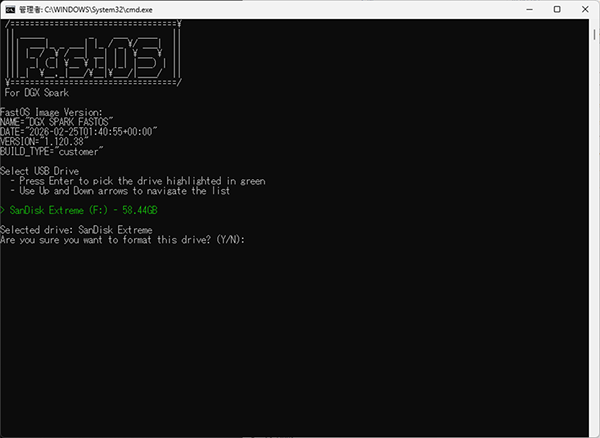
候補のUSBドライブが表示されたら、対象デバイスであることを確認し、Y を入力して書き込みを開始します。
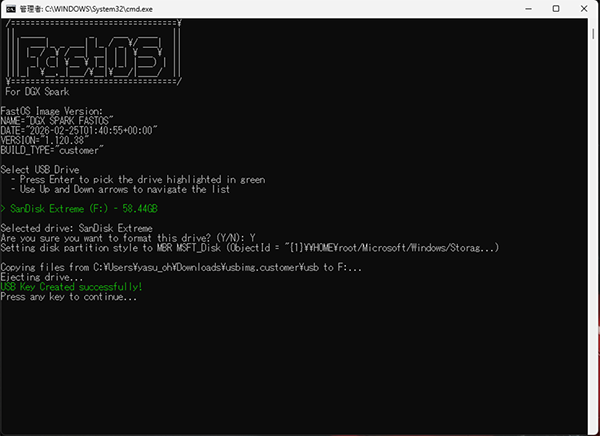
以下のように表示されれば、リカバリー用USBドライブの作成は完了です。
2-3. リカバリー用USBドライブから起動する
作成したUSBドライブをDGX SparkのUSBポートに接続します。
DGX Sparkを再起動し、電源投入直後に Esc キーを押して、UEFI設定画面を開きます。
2-4. UEFIのデフォルト設定を復元する
- → キーで Save & Exit タブを選択します。
- ↓ キーで Restore Defaults を選択します。
- 「Load Optimized Defaults」と表示されたら Yes を選択します。
- Save Changes and Reset を選択して再起動します。
再起動後、再度 Esc キーを押してUEFI設定画面を開きます。
2-5. Secure Boot を有効な状態にする
- → で Security タブを選択します。
- Secure BootがEnabledになっていることを確認します。
- Secure boot modeをcustomに変更します。
- Restore Factory Keysを選択します。
- Press Yes to proceed No to cancelに対し Yes を選択します。
- Reset without saving? に対し No を選択します。
- Save and Exit 画面に移動し、Save Changes and Reset を選択します。
再起動後、再度 Esc キーを押してUEFI設定画面を開きます。
2-6. リカバリーメディアから起動する
- → キーで Save & Exit タブを選択します。
- ↓ キーで Boot Override セクションに移動します。
- USBドライブを選択して Enter を押します。
- DGX SparkがUSBドライブから起動します。以降は画面の指示に従って、ファームウェア更新とOSの再インストールを進めます。
2-7. リカバリー環境からシステムを復元
ウェルカム画面で Enter を入力します。
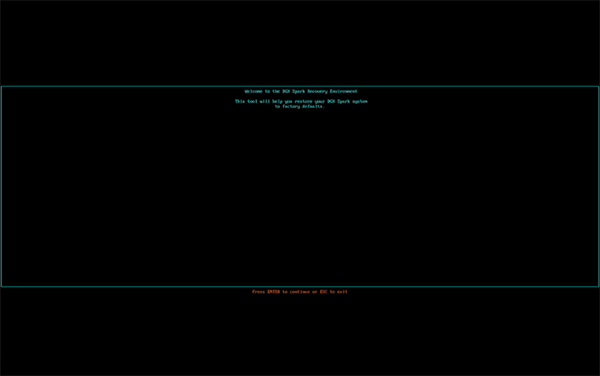
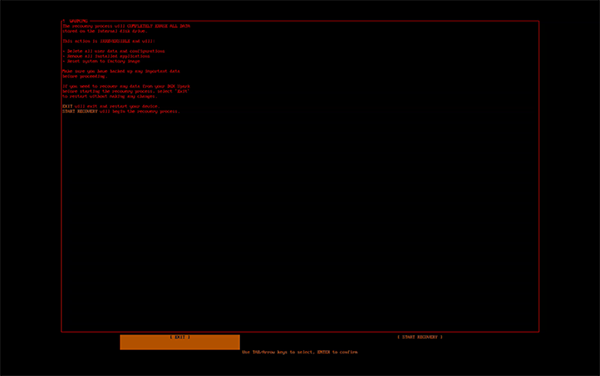
警告画面で START RECOVERYを選択すると、SSD の再フラッシュが開始されます。
この操作により、DGX Spark 内蔵 SSD 上のデータは完全に消去されます。
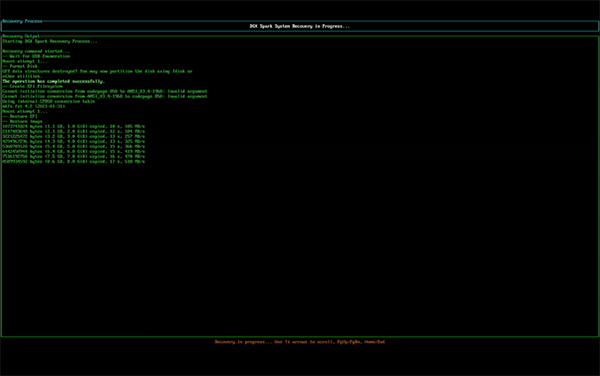
次の画面で、リカバリープロセスの詳細な出力と SSD 再書き込みの進捗を確認できます。
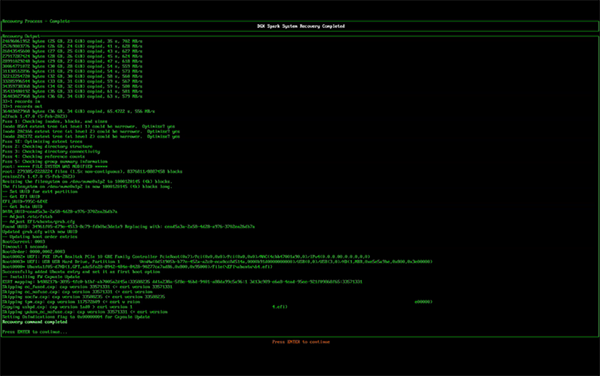
処理が完了したら、進行状況画面を確認し、表示される指示Press ENTER to continueに従って次に進みます。
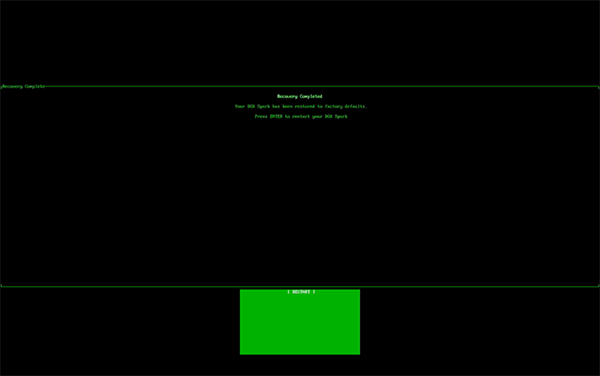
DGX Spark が工場出荷時の状態にリセットされたことを確認し、Enter でデバイスを再起動します。
3. 初回起動時のセットアップ
初回起動後は、画面の指示に従ってセットアップを進めます。
3-1. ネットワークに接続する
有線LANまたは無線LANに接続します。
DHCPが有効なネットワーク環境を利用してください。
3-2. ログインユーザーを設定する
ログインユーザー等の設定を行います。内容は以下の通りです。
- 言語とタイムゾーン選択
- 利用規約に同意
- ログインユーザーを作成
- 使用統計の収集可否を選択
4. 起動後の設定
4-1. ミラーサーバーの変更
初期状態では、APTリポジトリの参照先として、日本国内からはアクセス速度が遅いサーバーが設定されている場合があります。必要に応じて、日本国内の高速ミラーサーバーへ変更してください。
左側のメニューから Terminal を開き、設定ファイルを以下のように編集します。
sudo vi /etc/apt/sources.list.d/ubuntu.sources

Types: deb
#URIs: http://ports.ubuntu.com/ubuntu-ports/
URIs: http://ftp.udx.icscoe.jp/Linux/ubuntu-ports/
Suites: noble noble-updates noble-backports
Components: main restricted universe multiverse
Signed-By: /usr/share/keyrings/ubuntu-archive-keyring.gpg

Types: deb
URIs: http://ports.ubuntu.com/ubuntu-ports/
Suites: noble-security
Components: main restricted universe multiverse
Signed-By: /usr/share/keyrings/ubuntu-archive-keyring.gpg
- noble-security については、ミラーサーバーからの取得は推奨されていないため、デフォルト状態から変更することは推奨されません。
- http://ftp.udx.icscoe.jp/ は、情報処理推進機構 産業サイバーセキュリティセンター/サイバー技術研究室が提供するミラーサーバーです。
4-2. システムアップデート
ブラウザから http://localhost:11000 にアクセスして DGX Spark ダッシュボードを開きます。
画面上部の update ボタンをクリックし、OSの更新を行います。
4-3. Secure Boot が有効になっているか確認
アップデート後、通常通りログインして Terminal を開き、以下のコマンドを実行します。
sudo mokutil --sb-state
返り値が SecureBoot enabled 以外の場合、ファクトリーリセットをやり直して下さい。
5. まとめ
本記事では、DGX Spark を工場出荷時の状態へリセットする手順と、初回起動後に実施しておきたい基本設定について紹介しました。
リカバリー作業は、トラブル発生時の復旧や検証環境の再構築を行ううえで重要な手順のひとつです。
同様の作業を実施する際に、本記事が参考になれば幸いです。
DGX SparkをはじめとするGPU製品や、LLM実行環境の導入をご検討の際は、ぜひNTTPCにご相談ください。お客さまの要件に応じたGPUソリューションを提案します。
▶︎ お問い合わせはこちら
※ 本記事に掲載しているコマンド、設定例、手順等は、2026年4月時点での情報をもとに作成しています。本記事の内容を実行した際に発生する損害について、弊社は一切の責任を負いません。また、設定手順等が記載通りに再現されない場合があります。
※「NVIDIA」「NVIDIA DGX™ Spark」は、米国およびその他の国における NVIDIA Corporation の商標または登録商標です。