



PICK UP
-
2024.04.26インフォメーション【講演資料】「NTT Tech Conference 2024」での講演資料について
-
2024.04.24インフォメーションSecure Access Gateway「セキュアエンドポイント」提供開始のお知らせ
-
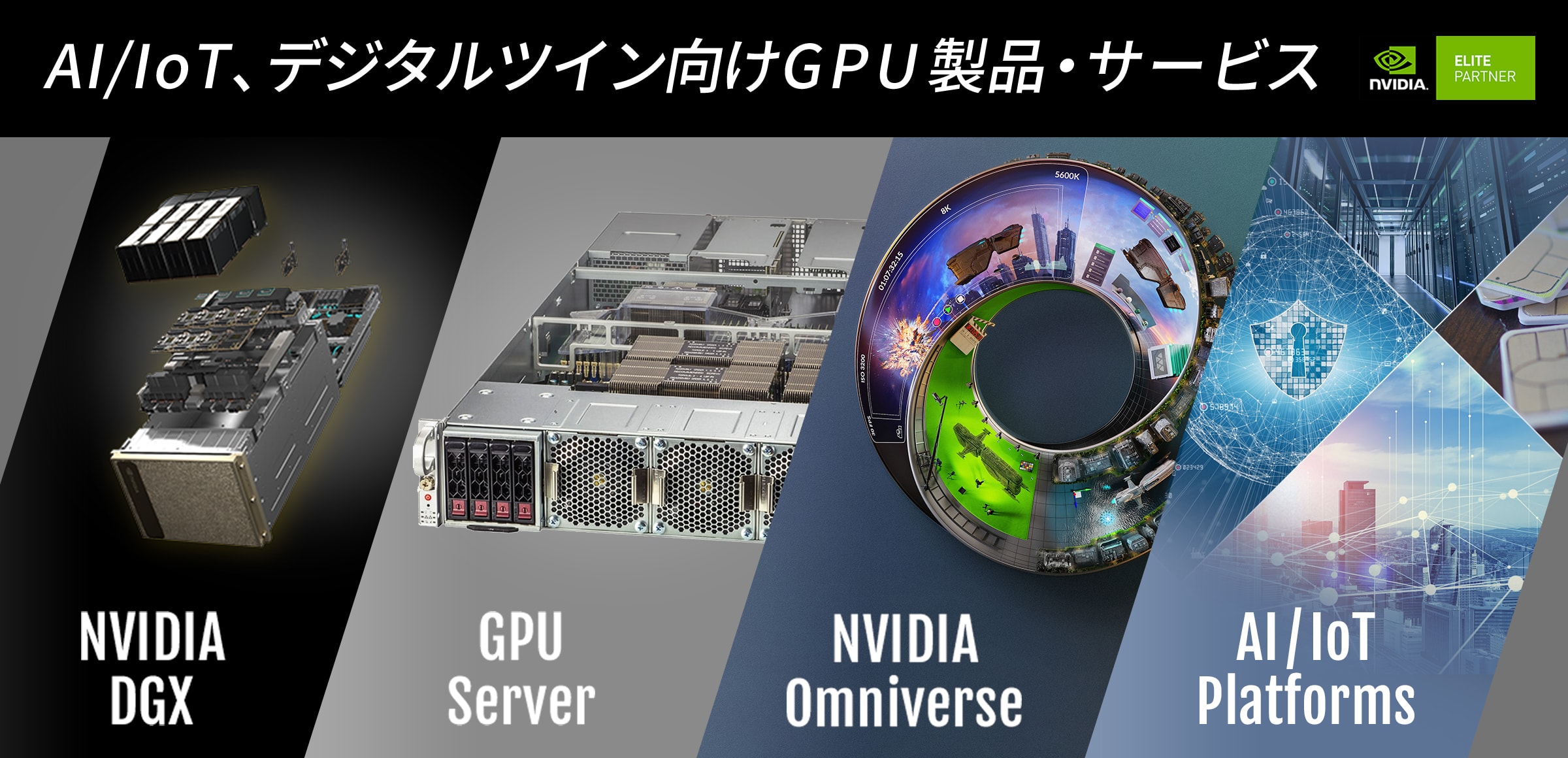
2024.04.18インフォメーションGPUトレンドコラム新着記事の紹介
『NVIDIA GTC2024 現地参加レポート(基調講演編)』など -
2024.04.17キャンペーンVPSサービス「WebARENA Indigo®」新規お申し込みで
1年間ずっと40%オフキャンペーン実施中! -
2024.04.17インフォメーション【記事掲載】『企業は持続的な健康経営の取り組みとして何をすればいいのか』の記事が掲載されました(ZDNET Japan)/ 2024年4月

重要なお知らせ
- 今後、重要なお知らせが発生した際にこちらでお知らせします。


ソリューション・サービス
私たちは、あらゆるものを境界なくつなぎ、お客さまのスピーディーな変革を支援します。
ソリューション・サービスを探す
- ビジネスの課題を
解決する - サービスから
探す

ビジネスの課題を解決したい

業種別でソリューションを探す
ネットワーク・モバイル
セキュリティ
業務DX
AI・IoT
データセンター
クラウド
サーバー・ネットワーク機器
OEM / 再販サービス
事業課題でサービスを探す
- 中堅・中小企業の
リモートワーク導入 - セキュリティ対策
- 業務環境のDX化
- 通信・運用コスト削減
安全で快適なリモートワーク環境を実現

ネットワーク環境構築とリモートワークセキュリティ強化
ネットワークとセキュリティをセットで提供することにより、インターネットからのアクセスも安全・安心・快適なリモートワーク環境を用意します。
- SD-WAN+インターネットブレイクアウト Master'sONE CloudWAN®
-
基本のネットワーク環境構築におすすめ。SD‒WAN技術を用いたVPNサービスです。既存の回線を変更することなく即時性・柔軟性・拡張性に優れたネットワークを提供します。
インターネットブレイクアウト機能により、VPNを経由せず、エッジ装置から直接インターネットに通信させることができます。
- リモートワークセキュリティ Secure Access Gateway
-
リモートワークのセキュリティ強化におすすめ。初期料金0円、ソフトを入れるだけの簡単設定。会社、外出先などの場所を問わず、どこからでも安全にインターネットを利用することができます。
社内ネットワークとリモート接続環境を手軽に
モバイル端末や自宅のインターネット環境から、社内システムにつなげるリモート接続サービスです。端末内のデータは、公私分離が可能で、企業内のデータをセキュアに管理・運用ができます。
- トータルVPNソリューション Master'sONE®
-
インターネットを経由せず閉域網を経由することで、安全性と公衆網、低コストというメリットを兼ね備えたVPNソリューションを提供します。
-
社内システムへのリモート接続
Master'sONE®
セキュアリモートアクセス -
モバイル端末および既存のインターネット接続環境から、ゲートウェイ経由で社内システム・パブリッククラウドにリモートで接続できます。端末内のデータは公私分離が可能で、企業内のデータをセキュアに管理・運用ができます。
3D設計 / 制作のリモートワークを実現
3D設計 / 制作を自宅やサテライトオフィスなど、遠隔地からのリモートワーク環境を用意します。
-
VDIクラウド
for デジタルツイン® VDIクラウド for デジタルツイン® -
NVIDIAが開発した仮想コラボレーションとリアルタイムシミュレーションを実現する「NVIDIA Omniverse™ Enterprise」や3Dアプリケーションの実行環境をクラウド上で利用することができます。
セキュアなネットワーク環境を簡単・安価に実現
中堅・中小企業向けゼロトラストセキュリティ対策
セキュリティ専門のスタッフがいない中堅・中小企業さまでも 安全にご利用になれるセキュリティサービスを提供いたします。
- セキュアWebゲートウェイ セキュアWebゲートウェイ
-
ロケーションを問わず、端末からインターネットへの通信を保護します。
オフィス内外を同一のセキュリティポリシーで保護し、HTTPS通信やSaaS検出(CASB)にも対応した広いセキュリティカバレッジを提供します。
- DNSセキュリティ DNSセキュリティ
-
DNSの名前解決を利用してインターネット上の脅威からユーザーを最前線で防御するシステムです。本社、外出先などの場所やVPNアクセスを問わず、すべてのインターネットアクセスを保護可能です。
法人向けモバイルセキュリティ対策
IoT / M2M通信や外出からのリモートワークなど、インターネットを経由せず、モバイル端末から社内ネットワークまでセキュアなVPNで接続が可能です。
- リモートワーク・IoT / M2M通信 Master'sONE®モバイル
-
モバイル端末から高セキュリティな閉域網でリモートワークの導入や業務効率化に貢献します。
お客さま用途に合わせた低コストで安全なモバイル通信を月額280円(税込308円)から提供可能です。
多様な働き方の環境構築サポート、オフィス業務環境のDXを実現

職場の健康管理・安全管理
働くすべての人の「健康」と「安全」をみまもる、ウェアラブルIoTサービスで健康経営を実践サポートします。
- 健康経営IoT 健康経営®支援サービス
-
社員が着用するウェアラブルデバイスから取得したバイタルデータにより、心身の状態を可視化し、社員自身のセルフケアと企業の働く環境の改善をサポートします。
- 安全管理IoT みまもりがじゅ丸®
-
熱中症対策や一人作業みまもりなど、従業員の「脈拍」や「位置情報」を専用のウェアラブル端末で取得し、体調の変化を計測・分析することで安全管理をサポートします。

オフィス業務・経理業務のDX化
商談 / 会議のオンライン化、経理業務のデジタル化でオフィス業務のDX化をサポートします。
- オンライン商談(会議)サービス はなスポット®
-
「対面を超える顧客体験」を実現する、商談(会議)に特化したクラウドサービス。専用アプリ不要でインターネットブラウザー上だけで簡単に商談(会議)利用することができます。
- 経理業務のDX化 トップクルーズ®
-
通信料金や公共料金からの複数の請求書を一元管理し、Web上に電子化して1枚の請求書におまとめするサービス。一括支払いによる経理業務の効率化、通信費見直しによるコスト適正化をサポートします。
通信コストを削減し、業務稼働の軽減を実現
リモートワーク環境の通信・運用コスト削減
リモートワーク環境に最適なSASEセキュリティやモバイルサービスの導入により業務稼働を軽減し、運用コストを削減します。
- セキュアWebゲートウェイ セキュアWebゲートウェイ
-
セキュアなインターネットアクセスを簡単・低料金で導入できるSASEセキュリティサービスです。
お客さまからのご依頼に基づき、各種設定はNTTPCが実施することで容易なセキュリティ運用、管理負荷の軽減を実現します。
- 法人向けVPNモバイルサービス Master'sONE®モバイル
-
月額280円(税込308円)から利用でき、お客さま用途にあわせた豊富な料金プランをご用意します。
SIM運用管理が充実したカスタマーコンソールを標準提供し、運用コストを大幅に削減。閉域網を利用したセキュアなモバイル通信を利用することができます。
回線管理 / 経理業務コストを削減
回線管理や通信料金などの支払い業務プロセスをデジタル化し、業務の効率化による運用コストを削減します。
- 経理業務のDX化 トップクルーズ®
-
通信料金や公共料金からの複数の請求書を一元管理し、Web上に電子化して1枚の請求書におまとめするサービス。一括支払いによる経理業務の効率化、通信費見直しによるコスト適正化をサポートします。
おすすめサービス
-

Master'sONE®ネットワーク IP-VPN
広帯域だから高速レスポンス。高いセキュリティと可用性を担保したSLA付き閉域ネットワーク。
-

セキュア・インターネット VPNコラボレーション(卸提供)
パートナーさまのルーター販売に合わせて構築可能なIPoE型閉域ネットワーク。
-
InfoSphere®
障害に強い安定稼働の法人向けインターネットサービス。
-
Secure Access Gateway
中堅・中小企業のリモートワークを実現するゼロトラスト対応サービス。
-

Master'sONE®モバイル
高セキュリティな閉域網でリモートワークやIoT / M2M通信を実現する、法人向けVPNモバイルサービス。
-

VDIクラウド for デジタルツイン®
NVIDIA Omniverse™や3DCGソフトがロケーションフリーで利用できる、3次元モデル向け仮想デスクトップサービス。



NTTPCコミュニケーションズは、
新生NTTドコモグループとして
ドコモビジネスブランドのもと、
新しいビジネスの未来に
取り組んでいきます
ビジネスを
制約なき世界へ解き放つ
技業LOG
技術者が最新の技術情報や注目のテクノロジー、今後の活用展望など旬な情報を紹介します。
ICT Digital Column
ICTビジネスに役立つ様々なノウハウ・サービス情報をお届けします
ビジネスパートナー募集
中堅・中小企業をはじめとする多くのお客さまの多様なニーズにお応えするため、NTTPCコミュニケーションズではビジネスパートナーを募集しております。
NTTPC独自の技術やサービスを有する優れたパートナーと技術・サービス連携することで、より総合的で先進的なソリューションを開発し、お客さまに新たな価値を提供することを目指します。
私たちNTTPCは
デジタルイノベーションパートナーとして、
お客さまの声にお応えします。
-
IoTを活用した
社員の健康管理サービスで
更なる職場の環境改善などを図れるようにしたい。 -
従業員自身のセルフケアの促進と企業による働く環境改善をサポートするサービスの提供を開始しました。
IoT
利用しているキャリアの電波が入らない際には、別のキャリアを使いたい。
-
複数の通信キャリアを利用できる、『マルチキャリアSIM』。電波状況に応じて自動で通信キャリアが選択され、通信断の発生頻度を低減できます。
接続性の向上
回線種別が異なる拠点であっても、1つの閉域ネットワークとして、一元的に管理、運用したい。
-
アクセス回線の統一が困難な多店舗系ネットワークや、回線種別が異なる建設現場など一元的な管理、運用を実現します。
SD-WAN
企業情報

法人向けモバイル、クラウドサービスなどをいつでも簡単にお申し込み!
中堅・中小企業のお客さま向けオンラインストアです。